


Bridge bietet Ihnen zentralen Zugriff auf alle Dateien und Assets, die Sie für Ihre kreativen Projekte benötigen. Organisieren Sie Ihre persönlichen und Team-Assets, bearbeiten Sie Dateien stapelweise, fügen Sie Wasserzeichen hinzu, legen Sie zentrale Farbvoreinstellungen fest und laden Sie Ihre Fotos sogar in Adobe Stock hoch. Bridge vereinfacht Ihren Workflow und sorgt für optimale Organisation – jetzt auch mit CC Libraries.
… Funktionen
– Massenimport, -export und Vorschau von CC-Bibliotheks-Elementen
– Bearbeitung der Fotoaufnahmezeit
– Export/Import des Netzwerk-Caches
– Natives PDF-Ausgabemodul
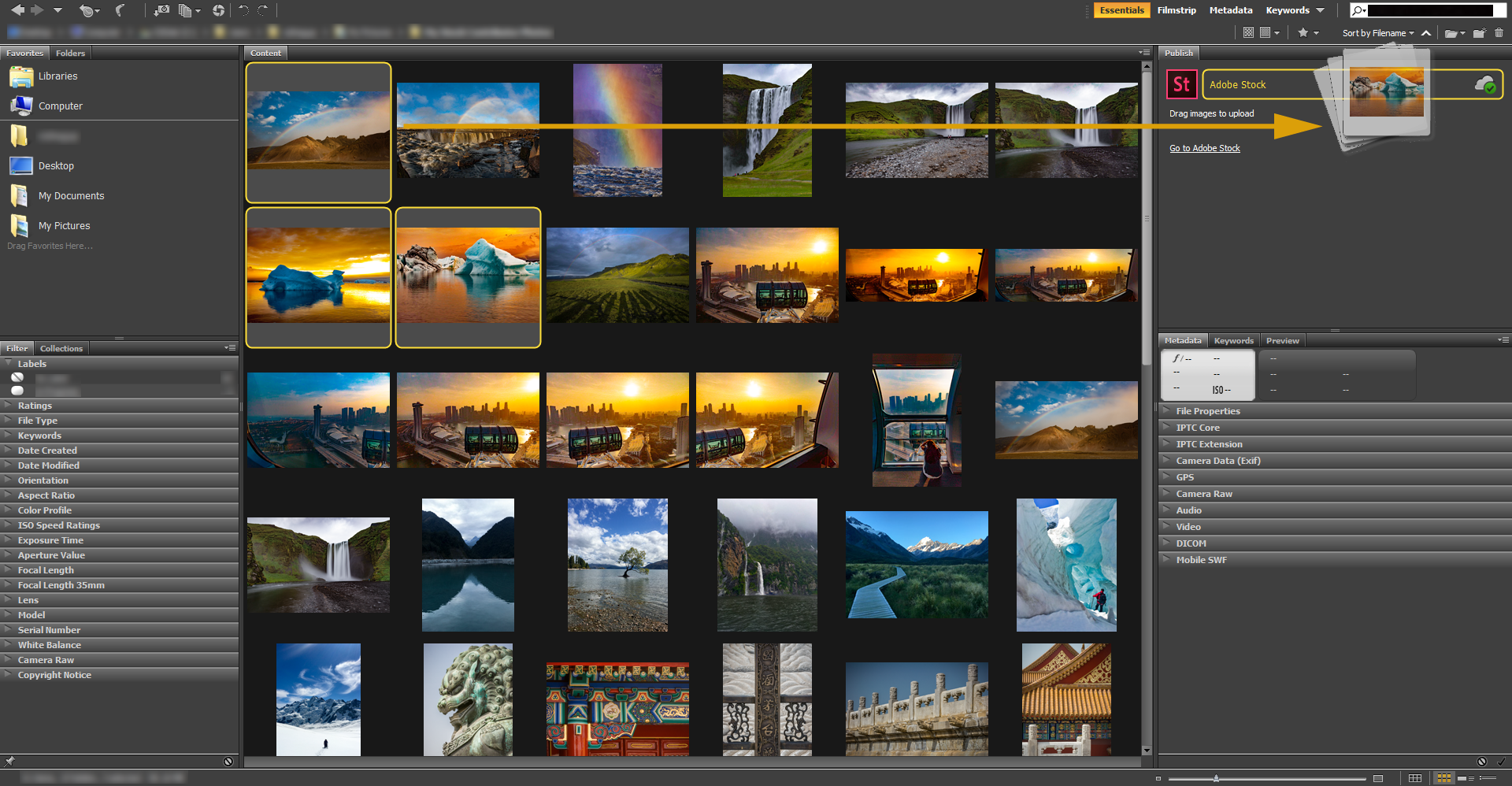
– Einfaches Hochladen von Bildern zu Adobe Stock, um Lizenzgebühren für Ihre Arbeit zu erhalten
– Unterstützung für Retina- und HiDPI-Displays mit Skalierungsfunktion
– Automatisierte Cache-Verwaltung
– Veröffentlichung in Adobe Portfolio zum Erstellen Ihrer personalisierten Website
– Schnelles Organisieren und Stapeln von Panorama- und HDR-Bildern
– Generierung von Miniaturansichten und Metadaten nach Bedarf
– Option zum Importieren von Fotos und Videos von Ihrem Mobilgerät oder Ihrer Digitalkamera unter macOS
– Unterstützung für CEP HTML5
– Flexible Stapelverarbeitung
– Flexible Drag-and-Drop-Dateiverwaltung
– Zentrale Farbeinstellungen
Einheitliche Benutzererfahrung Adobe Bridge bietet jetzt eine verbesserte Benutzeroberfläche, die Ihnen ein ähnliches Erlebnis wie andere Creative Cloud-Anwendungen bietet. Sie können das Standardaussehen der Benutzeroberfläche, die Textgröße und die Skalierung in den Benutzeroberflächeneinstellungen unter Bearbeiten > Voreinstellungen > Oberfläche anpassen.
Verbesserte Creative Cloud-Bibliotheken
Der Bibliotheken-Arbeitsbereich in Bridge zeigt jetzt eine hochwertige Vorschau der Bibliothekselemente an. Sie können mehrere Elemente auswählen, um deren Vorschauen gemeinsam anzuzeigen.
Zentrale Cache-Verwaltung
Sie können jetzt einen Cache mit anderen Bridge-Benutzern teilen und ihnen ermöglichen, den freigegebenen Cache zu verwenden, anstatt einen neuen zu erstellen. Jeder Adobe Bridge-Benutzer kann einen Cache in einen freigegebenen Ordner exportieren, und andere Benutzer können eine Kopie des freigegebenen Caches auf ihre lokalen Systeme importieren. Da die Systeme synchronisiert sind, können Sie den exportierten Cache durch die zentrale Verwaltung wiederverwenden, ohne ihn auf verschiedenen Benutzerrechnern neu erstellen zu müssen. Sie können den freigegebenen Cache über das Dialogfeld „Cache verwalten“ (Werkzeuge > Cache verwalten) erstellen und verwalten. Dieses wurde um Optionen zum Erstellen, Importieren und Löschen des Caches erweitert. Darüber hinaus wurden die Cache-Voreinstellungen verbessert (Bearbeiten > Voreinstellungen > Cache und Bearbeiten > Voreinstellungen > Cache-Verwaltung).
Aufnahmezeitpunkt bearbeiten
Adobe Bridge ermöglicht es Ihnen jetzt, den Aufnahmezeitpunkt von JPEG- und RAW-Bilddateien zu ändern, genau wie in Adobe Lightroom. Diese Funktion ist hilfreich, wenn Sie in eine andere Zeitzone reisen und die Datums- oder Zeiteinstellung Ihrer Kamera vor dem Fotografieren nicht angepasst haben. Mit dieser Funktion können Sie den Aufnahmezeitpunkt nachträglich bearbeiten.
Unterstützung für XD-Dateiformate
Bridge unterstützt jetzt Vorschau, Miniaturansicht, Metadaten-Tagging und Keyword-Generierung für Adobe XD-Dateien.
Medien-Cache-Einstellungen
Bridge verarbeitet und verwaltet jetzt einen Cache aller Audio- und Videowiedergabedateien. Dies verbessert die Wiedergabeleistung, da die Dateien jederzeit schnell verfügbar sind. Es wird empfohlen, den alten und nicht mehr benötigten Medien-Cache regelmäßig zu leeren, um die Leistung zu optimieren. Die Einstellungen für den Medien-Cache finden Sie unter Bearbeiten > Voreinstellungen > Medien-Cache.
Dateien und Ordner zwischen Bridge und dem Datei-Explorer bzw. Finder ausschneiden, kopieren oder verschieben
Bridge ermöglicht Ihnen jetzt folgende Aktionen:
– Dateien und Ordner aus dem Datei-Explorer (Windows) oder Finder (macOS) ausschneiden, kopieren oder verschieben und in Bridge einfügen
– Dateien und Ordner aus dem Bridge-Arbeitsbereich ausschneiden, kopieren oder verschieben und in den Datei-Explorer (Windows) oder Finder (macOS) einfügen
Systemvoraussetzungen
– Prozessor: Intel Core 2 Duo oder AMD Athlon 64 Prozessor; 2 GHz oder schneller
– Betriebssystem: Microsoft Windows 10 (64 Bit), Version 1703 (Creators Update) und höher
– Arbeitsspeicher: 2 GB RAM (8 GB empfohlen)
– Festplattenspeicher: 6 GB freier Festplattenspeicher für die 32-Bit-Installation; 2,1 GB freier Festplattenspeicher für die 64-Bit-Installation Zusätzlicher freier Speicherplatz während der Installation erforderlich (Installation auf externen Speichermedien nicht möglich).
– Monitorauflösung: 1024 x 768 Pixel (1280 x 800 Pixel empfohlen), 16-Bit-Farbtiefe und 512 MB VRAM (1 GB empfohlen).
– GPU: OpenGL 2.0-fähiges System.
Screen:
Download :
https://filecrypt.cc/Container/62DF71D362.html