

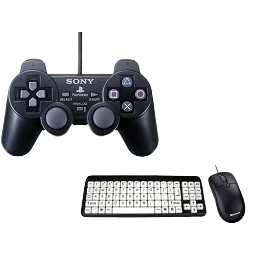
JoyToKey (o Joy2Key) consente ai controller di gioco per PC di emulare l’input da tastiera e mouse, in modo che le applicazioni Windows e i giochi web possano essere controllati con i tuoi joystick preferiti! Ogni volta che vengono premuti pulsanti e stick sui controller, JoyToKey li converte in movimenti della tastiera e/o del mouse, in modo che l’applicazione di destinazione funzioni come se si utilizzassero una tastiera e un mouse reali.
Funzionalità avanzate di JoyToKey
Joystick virtuali (anche noti come funzione tasto MAIUSC)
Supponiamo che il tuo joystick abbia solo 6 pulsanti, ma desideri assegnare 10 input diversi ai pulsanti del joystick. Cosa puoi fare?
Quindi, puoi configurare assegnazioni di tasti aggiuntive per un numero di joystick virtuale e puoi cambiare le assegnazioni dei tasti premendo un pulsante speciale del joystick (anche noto come tasto MAIUSC).
Ad esempio, per impostazione predefinita si utilizzano le assegnazioni tasti/mouse definite per il joystick n. 1. Tuttavia, nell’esempio seguente, è possibile passare alle assegnazioni tasti/mouse definite per il joystick n. 3 ogni volta che viene premuto il “pulsante 3”.
Alias pulsante – Combina più definizioni (ad esempio “MAIUSC + rotellina del mouse”)
Come posso configurare uno scorrimento orizzontale (MAIUSC + rotellina del mouse) per un singolo input dello stick (pulsante)?
Per assegnare più funzionalità a un singolo input, è possibile utilizzare la funzionalità di alias pulsante (mapping) da “Opzioni” -> “Configura alias pulsante (mapping)…”. Ad esempio, nello screenshot seguente, il pulsante 19 è configurato per essere attivato quando si preme lo stick sinistro. Pertanto, se si configura lo stick sinistro come tasto MAIUSC e il pulsante 19 come rotazione della rotellina, verrà emulato “MAIUSC + rotazione della rotellina” quando si preme lo stick sinistro.
È anche possibile configurare un pulsante (ad esempio, Button22) in modo che venga attivato solo quando vengono premuti contemporaneamente Button5 e Button6. In questo modo, è possibile assegnare 3 diverse funzionalità a due pulsanti: solo Button5, solo Button6 e quando vengono premuti sia Button5 che Button6.
Passare da un’assegnazione di tasti all’altra
A partire dalla versione 5.0, JoyToKey consente di assegnare due o tre set di assegnazioni di tasti a un singolo pulsante e di passare dall’uno all’altro in diversi modi.
Passare in rotazione
Nello screenshot di esempio qui sotto, le assegnazioni dei tasti ruoteranno come mostrato di seguito ogni volta che si preme un pulsante.
“A -> B -> C -> A -> B -> C -> A -> …”
Passare in base alla durata della pressione
L’input può variare a seconda della durata della pressione del pulsante. – es) tasto di salto piccolo se un pulsante viene premuto per meno di 300 millisecondi
– es) tasto di salto grande se un pulsante viene premuto per più di 300 millisecondi
Cambio basato sul livello di ingresso analogico
Per gli ingressi degli stick analogici, l’assegnazione può cambiare a seconda del livello di ingresso analogico.
– es) input stick piccolo => tasto movimento lento
– es) input stick grande => tasto movimento veloce
Definire una priorità tra più joystick
Se si dispone di più joystick e si desidera utilizzarne sempre uno come “Joystick 2” (o qualsiasi altro numero di joystick), è possibile definire un numero di priorità/preferito per ciascun dispositivo.
(Menu: “Preferenze” -> “Configura joystick”)
In questa finestra è anche possibile configurare la mappatura degli assi per Stick1 e Stick2.
Modificare la posizione dei file di configurazione
Per impostazione predefinita, i file di configurazione (JoyToKey.ini e profili) vengono salvati nella stessa cartella di JoyToKey.exe. Tuttavia, JoyToKey consente di modificarlo in diversi modi.
In primo luogo, nel caso in cui la cartella in cui si trova JoyToKey.exe non sia scrivibile, è possibile utilizzare la cartella “%ALLUSERSPROFILE%\JoyToKey\” per archiviare i file di configurazione. (Si tratta di una cartella consigliata da Microsoft per archiviare i dati delle applicazioni per gli utenti).
Per fare ciò, aprire “%ALLUSERSPROFILE%\JoyToKey\” in Esplora risorse e creare un file vuoto denominato “JoyToKey.ini”. In questo modo, tutti i file di configurazione verranno archiviati in quella cartella.
In secondo luogo, quando si avvia JoyToKey, è possibile passare un profilo come argomento della riga di comando. JoyToKey verrà quindi avviato utilizzando il profilo specificato e la relativa cartella per le configurazioni.
Infine, se per qualsiasi motivo è necessario specificare forzatamente il percorso del file “JoyToKey.ini” (ad esempio, se si utilizza un launcher come Hyperlaunch), è possibile farlo tramite la configurazione manuale nel registro di sistema.
Esegui il programma “regedit” (Editor del Registro di sistema)
Crea una chiave “HKEY_CURRENT_USER\Software\JoyToKey”
Crea un valore stringa “IniFilePath=c:\Whatever\Path\JoyToKey.ini”
Schermata:

Download :
https://filecrypt.cc/Container/55095C92C5.html